 English
 French
 German
 Italian
 Spanish
 Russian
 Turkish
 Portuguese
 Japanese
 Dutch
Dutch Korean
 Chinese (Simplified)
 Chinese (Traditional)
Przekonwertuj FLAC na MP3 i podziel na osobne utwory za pomocą pliku CUE.
FLAC (Free Lossless Audio Codec) to bardzo popularny otwarty format do bezstratnej kompresji danych audio. Obok APE, ALAC, WavPack i WMA Lossless, ten format jest ceniony przez melomanów. Mimo wszystkich swoich zalet format ma jedną istotną wadę: rozmiar. Kopia płyty audio przekonwertowana na FLAC zajmuje około 400-500 MB, czyli niewiele dla nowoczesnego PC, ale wciąż sporo dla urządzeń mobilnych. Tutaj dowiesz się, jak szybko przekonwertować pliki z FLAC na lżejszy format MP3.
Ten poradnik został napisany z użyciem wersji programu na Mac, ale kroki dla Windows są takie same
-
Dodaj plik FLAC
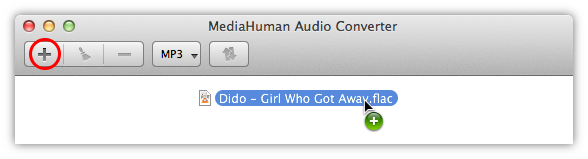
Pobierz i uruchom MediaHuman Audio Converter, następnie kliknij przycisk Dodaj na pasku narzędzi i wybierz żądany plik. Możesz też po prostu przeciągnąć ten plik do okna programu.
-
Podział CUE
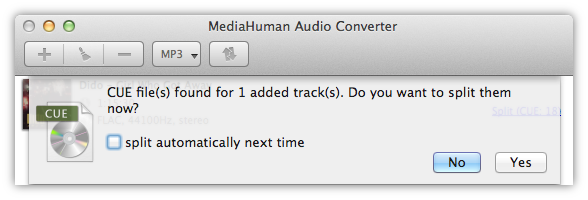
Jeśli folder zawierający plik FLAC ma też plik CUE (ten tandem często nazywa się (image+.cue)), program zaproponuje podzielenie FLAC na osobne utwory.
-
Wybierz format MP3
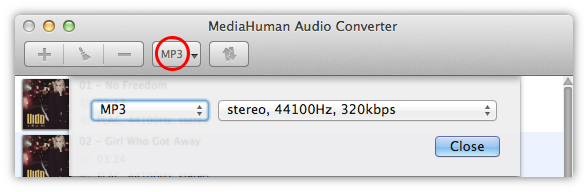
Po dodaniu plików czas wybrać format konwersji, w naszym przypadku MP3. Kliknij przycisk Format na pasku narzędzi (wyświetla on aktualny format) i wybierz MP3 z listy rozwijanej.
Uwaga: Jeśli klikniesz zamiast tego strzałkę, otworzy się menu z ostatnio używanymi formatami.
-
Dodatkowe ustawienia formatu
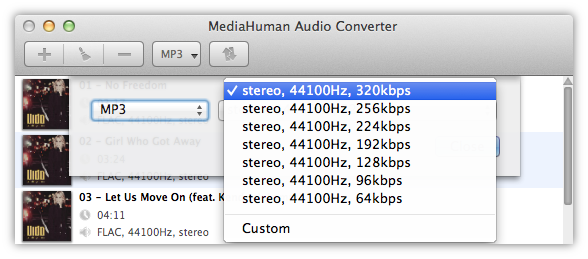
W tym oknie możesz dostosować dodatkowe ustawienia formatu (liczbę kanałów, bitrate, częstotliwość próbkowania). Możesz użyć predefiniowanych ustawień z listy lub kliknąć przycisk Własne i utworzyć własną kombinację ustawień, która zostanie zapisana do późniejszego użytku.
-
Konwertowanie
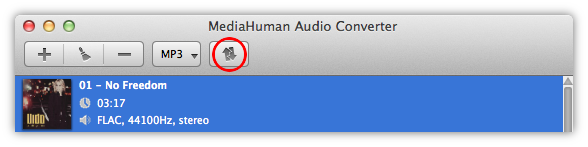
Wszystko jest gotowe, więc wystarczy kliknąć przycisk Konwertuj i obserwować proces.
-
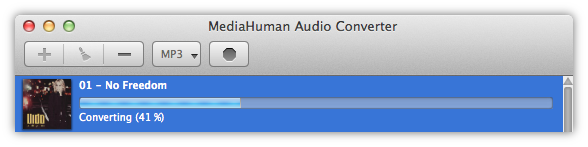
Podczas trwania procesu
Program wykorzystuje pełną moc Twojego komputera i domyślnie uruchamia tyle jednoczesnych procesów konwersji, ile rdzeni ma Twój procesor. Możesz zmniejszyć ten parametr w Ustawieniach.
-
Konwersja zakończona
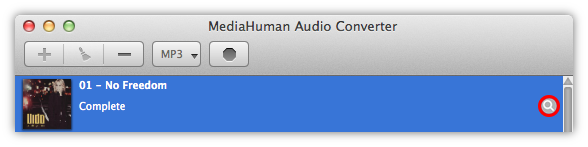
Świetnie! Kilkoma prostymi krokami udało nam się podzielić FLAC na utwory i przekonwertować je na format MP3. Aby otworzyć folder docelowy zawierający przekonwertowane pliki, kliknij przycisk Znajdź.
Mamy nadzieję, że ten poradnik jest tak prosty i przydatny jak nasz program. Tą samą techniką możesz podzielić FLAC (image+.cue) na utwory FLAC (tracks+.cue) lub przekonwertować FLAC na ALAC (Apple Lossless), a także na inne formaty audio.