 English
 Français
 Deutsch
 Italiano
 Español
 Русский
 Türkçe
 Português
 日本語
 Polski
 한국어
 简体中文
 繁體中文
Hoe je een YouTube-video downloadt en opsplitst in losse bestanden per hoofdstuk
Veel YouTube-video's zijn onderverdeeld in hoofdstukken: benoemde stukken die zichtbaar zijn als segmenten op de voortgangsbalk. In plaats van de hele video te downloaden en handmatig op te splitsen, kun je MediaHuman YouTube Downloader gebruiken om elk hoofdstuk automatisch als apart bestand op te slaan. Dit werkt uitstekend voor muziekalbums, podcasts, tutorials, conferentielezingen en elke lange video met tijdgestempelde secties.
De screenshots zijn gemaakt met de Mac-versie van het programma, maar de applicatie ziet er op Windows en Linux vrijwel hetzelfde uit.
-
Zoek een video met hoofdstukken
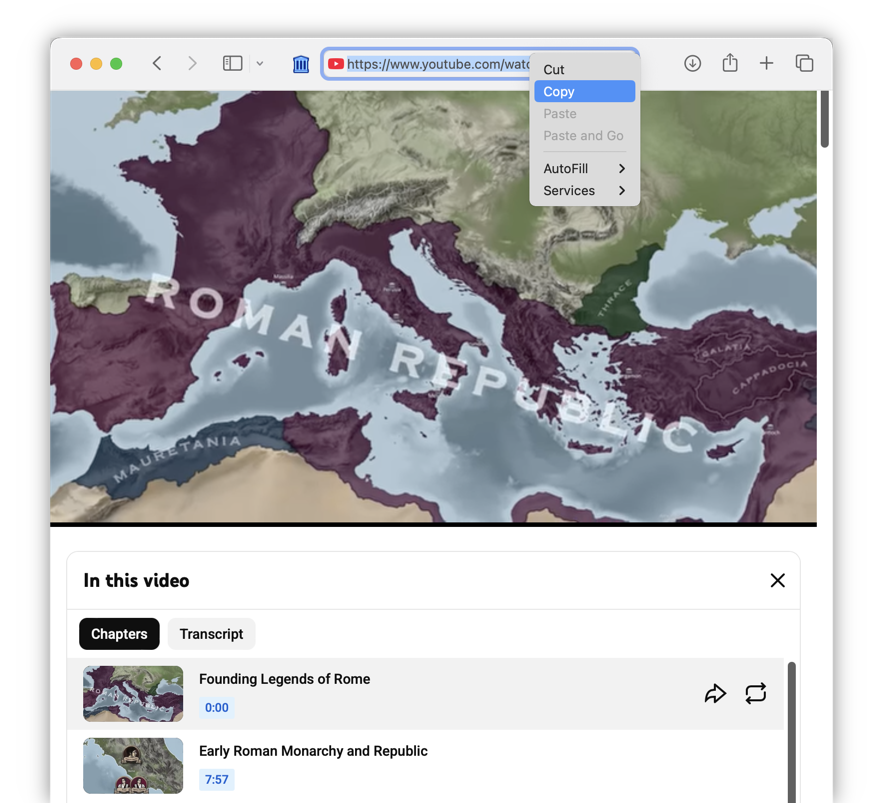
Open YouTube en zoek een video met hoofdstukken. Dit herken je aan de in stukken verdeelde voortgangsbalk onder de video of een lijst met tijdstempels in de beschrijving. Kopieer de video-URL uit de adresbalk van je browser.
-
Plak de link in YouTube Downloader
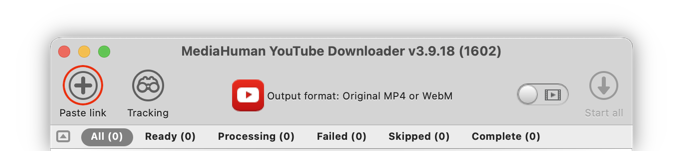
Open MediaHuman YouTube Downloader en klik op de knop URL plakken in de werkbalk, of druk gewoon op Ctrl+V op Windows of ⌘+V op Mac. Het programma haalt de videogegevens op, inclusief de hoofdstukken.
-
Klik op het hoofdstukken-icoon om te splitsen
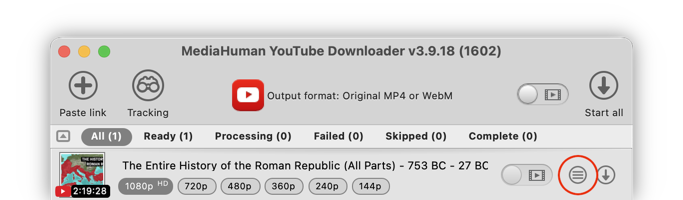
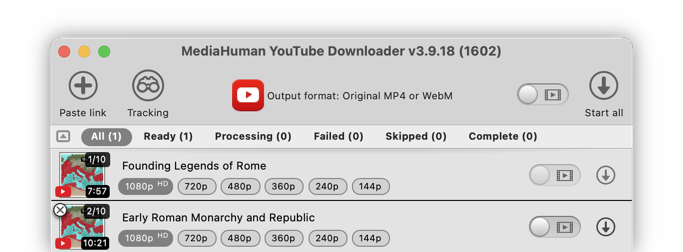
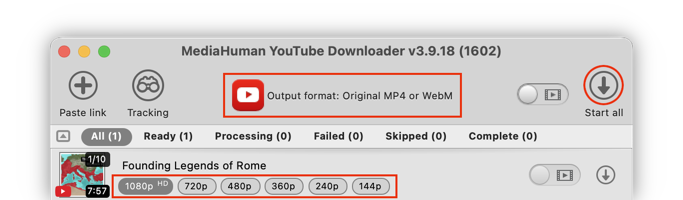
Heeft de video hoofdstukken, dan verschijnt er een speciaal icoon (een lijst in een cirkel) naast de downloadknop. Klik erop en de ene video wordt vervangen door een lijst met losse hoofdstukitems, elk met een eigen titel en een hoofdstukindicator (bijv. “3/10”) op de miniatuur.
-
Kies formaat en begin met downloaden
Kies het gewenste uitvoerformaat (MP4, MKV of andere) en kwaliteit, en klik dan op Alles starten. Het programma downloadt de video en knipt automatisch elk hoofdstuk op de exacte tijdsduur, zonder handmatig bewerken.
-
Zoek je bestanden op
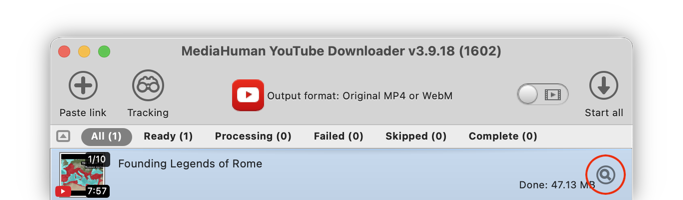
Zodra het downloaden is voltooid, klik je op Zoeken naast een hoofdstuk om de map te openen. Elk hoofdstuk wordt opgeslagen als apart videobestand, klaar om af te spelen of te delen.


Tip: houd hoofdstukbestanden georganiseerd
Open Voorkeuren → tabblad Downloaden en schakel Plaats in een submap als afspeellijst titel in. Alle hoofdstukken van één video worden opgeslagen in hun eigen map, genoemd naar de oorspronkelijke videotitel.

Ga vervolgens naar Voorkeuren → tabblad Video output en schakel Voeg nummer aan de bestandsnaam in. Dit voegt een volgnummer toe aan elk bestand, zodat hoofdstukken in de juiste volgorde blijven staan (bijv. “01 - Introduction.mp4”, “02 - Main Topic.mp4”).
