English
 French
 German
 Italian
 Spanish
 Russian
 Turkish
 Portuguese
 Japanese
 Dutch
Dutch Polish
 Chinese (Simplified)
 Chinese (Traditional)
몇 분 만에 YouTube 동영상과 오디오 트랙을 다운로드하는 방법
YouTube는 재미있는 영상부터 교육용 튜토리얼까지 없는 게 없는 세계 최대의 동영상 플랫폼입니다. 오프라인에서 보려면 먼저 동영상을 다운로드해야 하죠. 이 가이드에서는 좋아하는 YouTube 동영상을 빠르게 저장해 인터넷 없이도 언제 어디서나 보는 방법을 알려드립니다.
이 가이드는 Mac 기준으로 작성되었지만, Windows와 Ubuntu/Linux에서도 모든 단계가 동일합니다.
-
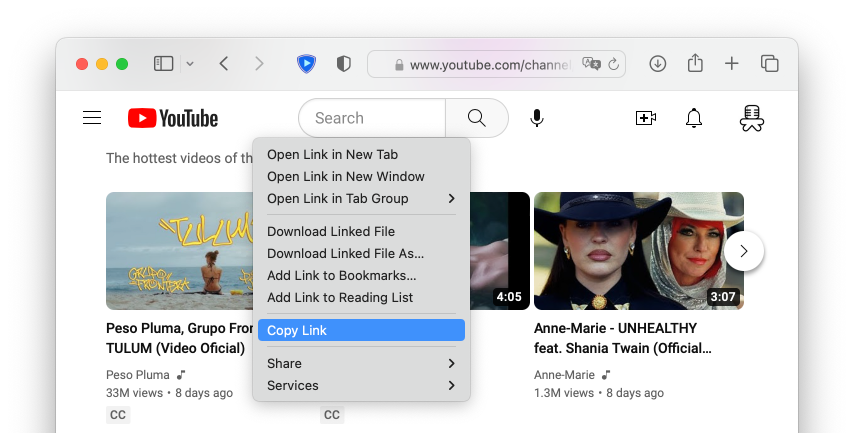
동영상 찾기
즐겨 사용하는 웹 브라우저로 YouTube에서 동영상을 찾으세요. 그런 다음 마우스 오른쪽 버튼을 클릭하여 링크를 클립보드에 복사하세요. 동영상 링크를 애플리케이션 창으로 드래그 앤 드롭할 수도 있습니다.
-
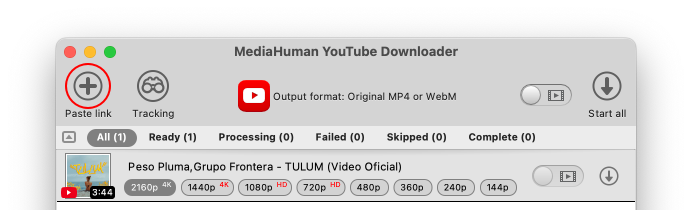
URL(링크) 붙여넣기
YouTube Downloader를 열거나, 이미 실행 중이라면 전환한 뒤 툴바에서 URL 붙여넣기 버튼을 클릭하세요. 동영상이 목록에 추가되고 앱이 자동으로 세부 정보를 가져옵니다.
-
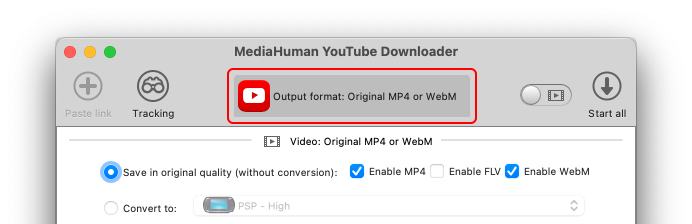
출력 형식 선택
출력 형식을 변경하려면 툴바의 가운데 버튼을 클릭하세요. 새 창에서 동영상 및 오디오 다운로드 모드의 형식과 설정을 볼 수 있습니다. 원본 화질로 저장하는 방법(변환 없음)이 가장 빠릅니다.
-
동영상 또는 오디오 모드 선택
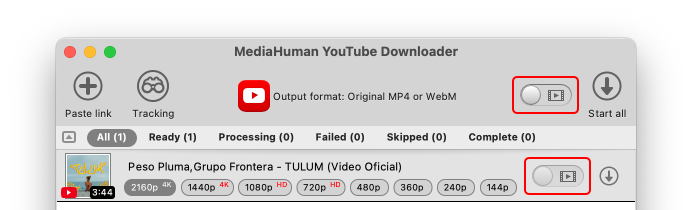
스위치를 사용하여 동영상과 오디오만 다운로드 모드 중에서 선택하세요. 오디오 모드에서는 앱이 사운드트랙만 추출하여 저장합니다.
-
다운로드 폴더 선택
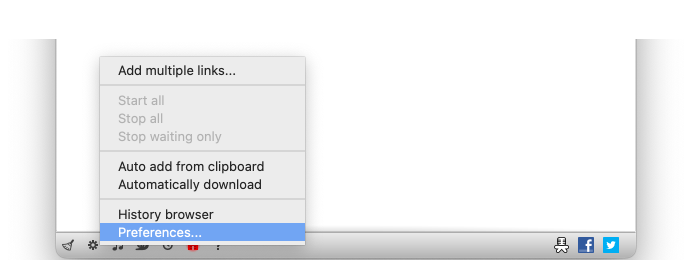
기본적으로 앱은 동영상을 Movies 폴더에, 오디오를 Music 폴더 안의 Downloaded by MediaHuman이라는 하위 폴더에 저장합니다. 이를 변경하려면 환경설정을 열고 비디오 출력 또는 오디오 출력 탭으로 전환하세요.
-
다운로드 시작
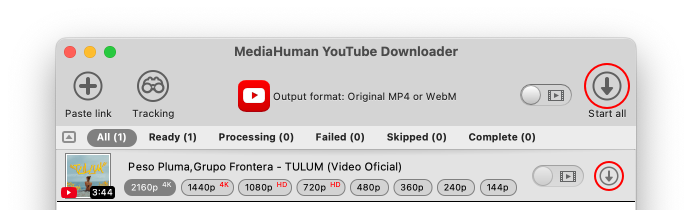
이제 모든 준비가 끝났습니다. 동영상 하나만 다운로드하려면 옆에 있는 시작 버튼을 클릭하고, 한 번에 모두 다운로드하려면 툴바의 모두 시작을 사용하세요. 다운로드가 진행되는 동안에도 대기열에 동영상을 계속 추가할 수 있습니다.
-
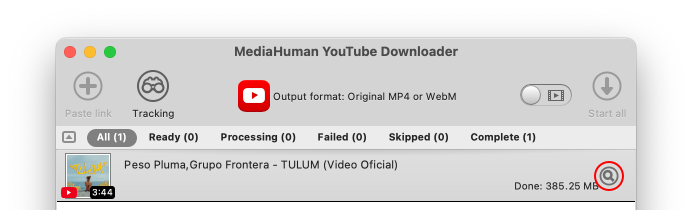
완료
다운로드가 완료되면 찾기 버튼을 클릭하여 Finder(Windows에서는 탐색기)에서 파일을 열어보세요.