English
 French
 German
 Italian
 Spanish
 Russian
 Turkish
 Portuguese
 Japanese
 Dutch
Dutch Polish
 Chinese (Simplified)
 Chinese (Traditional)
Windows나 Mac에서 AAC/M4A를 MP3로 변환하는 방법
M4A와 AAC는 특히 Apple 기기에서 인기 있는 오디오 형식인데, 운영체제에서 지원되고 iTunes에서도 잘 재생되기 때문입니다. 하지만 PC로 옮기거나 사용 중인 기기가 이를 지원하지 않는다면 어떨까요? 이럴 때는 M4A 파일을 MP3 형식으로 변환해야 합니다. 저희의 무료 오디오 변환 유틸리티를 이용해 보시길 추천합니다.
이 가이드는 Mac 버전을 기준으로 작성되었지만, Windows에서도 단계는 동일합니다
-
M4A 파일 추가
MediaHuman Audio Converter를 실행하고 강조 표시된 더하기 버튼을 눌러 MP3로 변환하려는 M4A 곡을 추가하세요. 파일이나 폴더를 애플리케이션 창으로 드래그 앤 드롭하는 방법도 있습니다.

-
MP3 형식 선택
강조 표시된 형식 버튼을 누르고 출력 형식으로 MP3를 선택하세요.
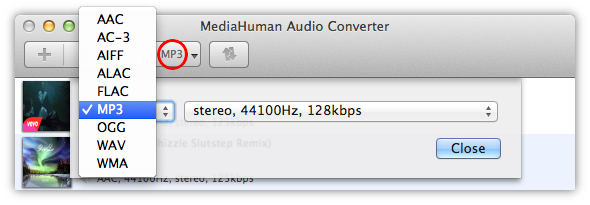
버튼의 화살표를 누르면 최근 사용한 형식들이 표시됩니다.
-
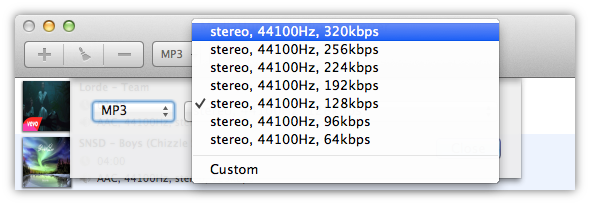
추가 형식 설정 지정
미리 정의된 MP3 설정 중에서 선택하거나 사용자 지정을 선택해 직접 설정할 수 있습니다.
-
시작하기
이제 변환을 시작할 준비가 되었습니다. 툴바의 변환 버튼을 눌러 변환 과정이 끝날 때까지 기다리세요. 변환을 중지하려면 다시 누르세요.

-
완료
축하합니다! 최소한의 시간과 노력으로 M4A/AAC 파일을 MP3 형식으로 성공적으로 변환했습니다. 옆에 있는 찾기 버튼을 눌러 변환된 파일을 찾을 수 있습니다.