English
 French
 German
 Spanish
 Russian
 Turkish
 Portuguese
 Japanese
 Dutch
Dutch Polish
 Korean
 Chinese (Simplified)
 Chinese (Traditional)
Come scaricare video da Rutube sul computer
Rutube è una piattaforma russa di condivisione video simile a YouTube, che ospita un'ampia varietà di contenuti tra cui trasmissioni di notizie, programmi TV, film, momenti salienti sportivi, documentari e video di creator indipendenti. È una delle principali piattaforme video in Russia e presenta contenuti dei principali media russi, emittenti statali e migliaia di creator individuali.
Se hai trovato un video su Rutube che vorresti salvare per la visione offline, il nostro strumento rende facile scaricare video singoli, intere playlist o interi canali in pochi semplici passi.
Questa guida è stata scritta usando la versione Mac. I passaggi sono identici su Windows e Linux.
-
Trova il video di Rutube che vuoi salvare
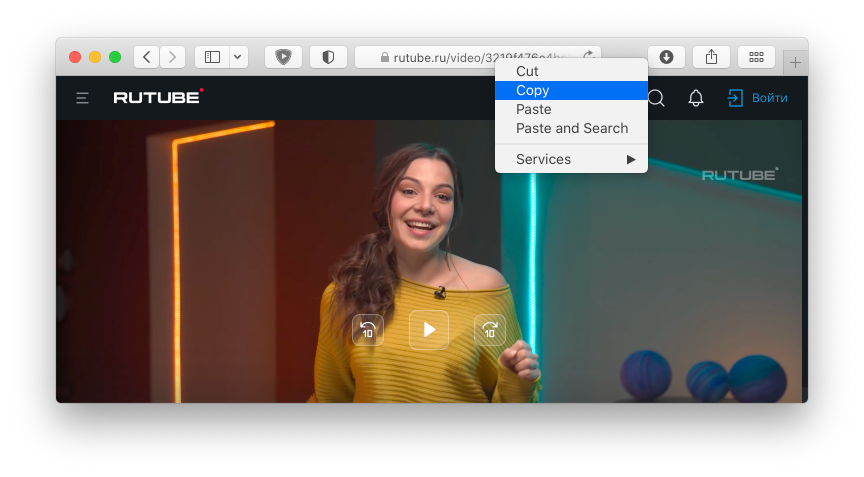
Apri il browser e vai su rutube.ru. Trova il video che vuoi scaricare. Quindi copia l'indirizzo di quel video negli appunti.
-
Incolla il link copiato nel programma
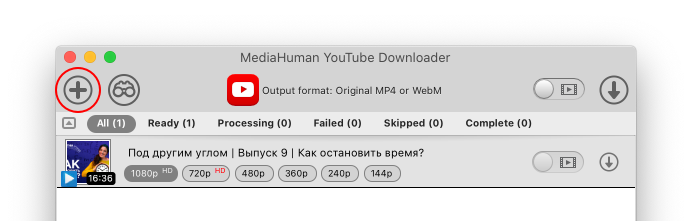
Apri YouTube Downloader e incolla l'indirizzo del video di Rutube usando il pulsante Incolla link nella barra degli strumenti. Puoi anche premere ⌘ + V su Mac o Ctrl + V su PC. La clip apparirà nell'elenco insieme alle informazioni sul video.
-
Scegli il formato di salvataggio
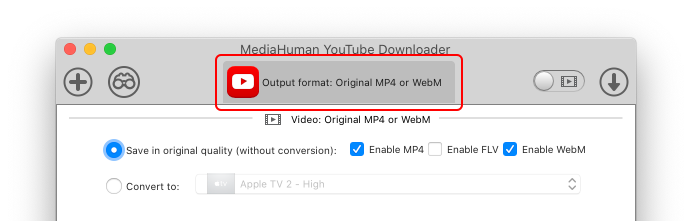
Puoi salvare il video in diversi formati, ma l'opzione più veloce e di migliore qualità è la qualità originale. È l'opzione predefinita: il video viene salvato come MP4 originale, nella qualità nativa e senza ricodifica.
-
Scegli Video e audio o Solo audio
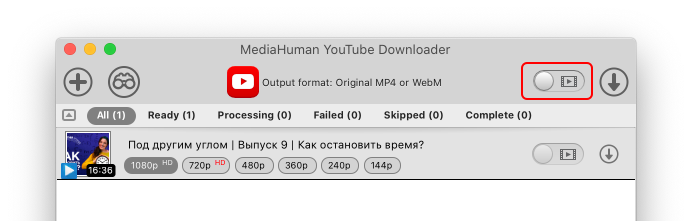
Ti serve solo la traccia audio e non tutta la clip? Nessun problema! Vedi il commutatore nella barra degli strumenti? Si applica a tutti i video nell'elenco, ma c'è anche un commutatore individuale per ogni video.
-
Tutto qui! Puoi scaricare!
Tutto è pronto per scaricare video da Rutube. Fai clic sul pulsante Avvia accanto al video desiderato nell'elenco per scaricare solo quello. Oppure, se ci sono più clip nell'elenco, puoi fare clic su Avvia tutti nella barra degli strumenti.
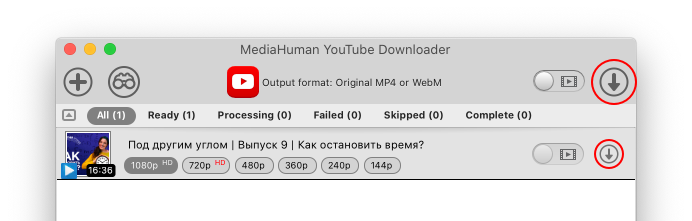
Mentre i video vengono scaricati, puoi continuare a lavorare con il programma: aggiungere nuovi clip all'elenco, visualizzare quelli già scaricati o modificare le impostazioni.
-
Fatto!
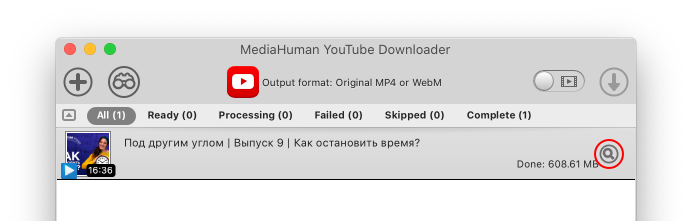
Probabilmente leggere questa guida ti ha richiesto più tempo del download stesso. Il video è già stato scaricato da Rutube, e ora puoi aprire la cartella in cui è salvato facendo clic sul pulsante Mostra nella cartella accanto al video.